Atom Cue Sheet Import Dialog概述
什么是Atom Cue Sheet Import Dialog?
Atom Cue Sheet Import Dialog是将在Atom Craft中生成的acb文件导入UE4时弹出的对话框。
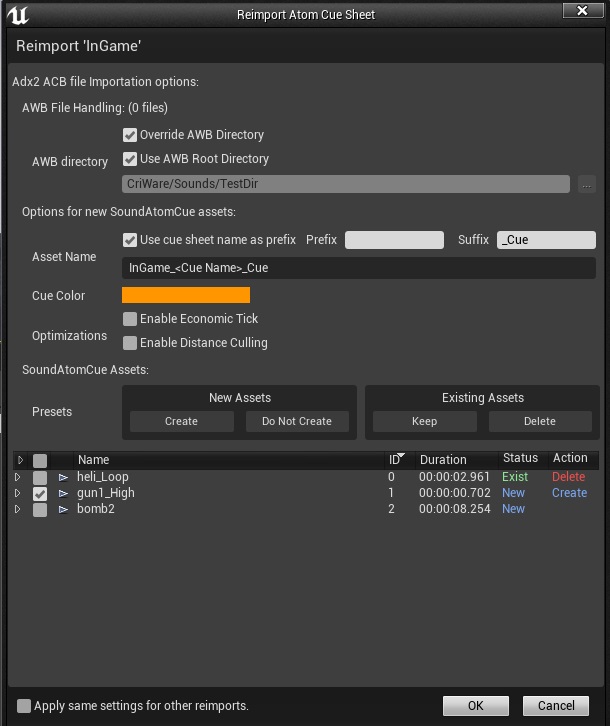
Adx2 ACB Importation options
本节将介绍在Atom CueSheet Import Dialog上可以设置的导入选项。 通过启用Dialog底部的“Apply same settings for other reimports”复选框,可以保存以下的选项设置。 选择保存时,相同的选项将在后续导入时在Dialog中重现。
关于AWB File Handling
只要ACB文件包含流播放形式的Cue,将会创建相应的AWB文件。 您可以使用AWB File Handling选项将AWB文件复制到UE4项目中的指定文件夹。
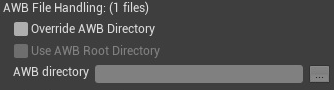
与导入源ACB文件位于相同的文件夹路径如果具有相同名称的AWB文件时,会根据此选项执行AWB文件的复制。 预设情况下,AWB会被复制到CriWare插件设置中 "Non-Asset Content Directory" 所示的路径。
- 以下是AWB File Handling选项的详细信息。
- Override AWB Directory复选框
- 启用此复选框时,可以更改"Use AWB Root Directory"复选框。
如果禁用,AWB会被复制到CriWare插件设置中 "Non-Asset Content Directory" 所示的路径。
- Use AWB Root Directory复选框
- 如果启用此复选框,AWB会被复制到CriWare插件设置中 "AWB Root Directory" 所示的路径。
此时,在AWB转发目标中将重现与相应ACB的导入目标相同的目录结构。
例如,假设CriWare插件设置的"AWB Root Directory"属性被保存为路径字符串 "CriWare/Sounds" 。
这里显示的是以/Game/为根的路径。换句话说,实际上的路径如下:
/Game/CriWare/Sounds/
此时,请将Hoge.acb文件导入以下路径:
/Game/SoundData/Level01/
接下来,启用 "Use AWB Root Directory" 并导入Cue Sheet,如下所示。
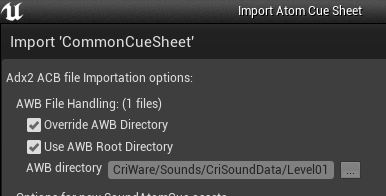
在这种情况下,Hoge.awb的最终复制目标将是以下路径:
Game/CriWare/Sounds/SoundData/Level01/
- AWB Directory
- 您可以在UE4项目中将任何路径设置为AWB复制目标。禁用“Use AWB Root Directory”后即可设置。
此时,在AWB转发目标中将不会重现与相应ACB的导入目标相同的目录结构。
关于Options for new SoundAtomCue assets
Cue Asset的词缀指定

您可以指定要导入的所有Cue Asset通用的前缀或后缀。
Cue Asset的颜色指定
Cue Color可以批量指定要导入的所有Cue Asset的颜色。
Enable Economic Tick和Enable Distance Culling 的指定
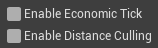
此功能在将功能应用于所有Cue时很方便。 选中时将反映于“新导入的”Cue Asset的详细界面。
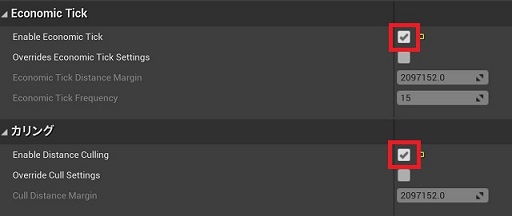
- Enable Economic Tick
- 与倾听者距离变远时,可以调用Tick()功能使时间隔时间变长。
详细功能请参照 Economic-Tick 。
- Enable Distance Culling
- 可以使用当倾听者距离很远时,不执行播放处理的功能。
详细功能请参照 按照距离对音频播放处理进行Culling 。
- 注意
- 要将设置反映到现有Cue Asset时,请使用UE4的[属性Matrix](https://docs.unrealengine.com/en/Engine/UI/PropertyMatrix/index.html)。
关于 "Selecting Cues linked to SoundAtomCue assets"

- New AtomCue Assets 切换(Toggle)
- 导入Cue Sheet时,您可以批量选择新建Cue Asset时的Action。
例如,如果在新导入Cue Sheet时不想创建Cue Asset,请将 "New AtomCue Assets" 切换设置为 "Do Not Create" 。切换状态 受影响Cue的Status 被更改的Cue的Action Create New New Create Don't Create New New None (不显示)
- Existing AtomCue Assets 切换(Toggle)
- 导入Cue Sheet时,如果Cue Asset已经存在,则可以批量选择Action。
切换状态 受影响Cue的Status 被更改的Cue的Action Keep Exist Link Delete Exist Delete 关于Cue列表的显示
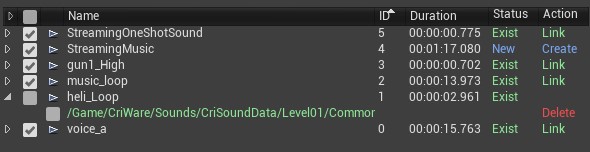
- 各列的说明
- Name - 显示在Atom Craft中设置的Cue名称。
- ID - 显示在Atom Craft中设置的Cue ID。用作列表排序的标准。(预设为升序排列)
- Status - 显示导入后Cue的状态。
- Status的说明
Status名称 说明 New 显示新增的Cue Exist 显示已经作为Cue Asset导入的Cue Delete 显示Cue于UE4内容浏览器中作为Cue Asset存在,但在导入的ACB文件的数据中不存在
- Action - 显示导入时Cue执行的操作。
Action名称 说明 Create 创建新Cue作为SoundAtomCue Asset Link 链接UE4内容浏览器中存在的Cue Asset和已导入的Cue的信息
(例如,将新增的效果信息反映到现有的Cue Asset)Delete 删除UE4内容浏览器中存在的Cue Asset
- Action - 显示导入时Cue执行的操作。
- 要省略对话框的显示时
- 同时导入及重新导入多个Cue Sheet时,要免除重复操作Atom CueSheet Import Dialog的话, 请启用Atom CueSheet Import Dialog窗口底部的"Apply same settings for other reimport"的复选框。 在多个Cue Sheet的导入过程中显示的第一个对话框中启用此复选框时,相同的对话框设置将自动应用于其他Cue Sheet的导入处理。
Next:Atom Cue Asset的详细信息