导入Cue Sheet
- 可以将CRI Atom Craft创建的ACB文件导入到已植入CRIWARE UE4插件构建的虚幻编辑器中。
具体操作步骤
- 在UE4内容浏览器的“导入”中选择ACB文件或拖放ACB文件。
- 检查显示于[导入对话框]( Atom Cue Sheet Import Dialog概述 )的内容,然后按下“确定”按钮。
- 在UE4的内容浏览器中添加“Atom Cue Sheet” Asset和“Atom Cue” Asset。
- 补充:
- 如果已经在UE4上导入了ACB文件,然后再次导入相同的ACB文件,则
将更新为新导入的ACB文件的数据信息。
因此可能添加或删除相关的Cue Asset。
相关信息请参照 如何替换ACB文件? 。
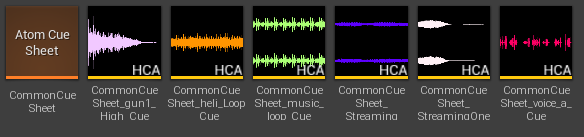
CRIWARE专用的Asset
| Asset类型 | 说明 |
|---|---|
| Atom Cue Sheet | Asset化的ACB文件。 保存有Cue信息和播放参数等。 |
| Atom Cue | Asset化包含ACB文件的Cue。 通过将其配置在关卡上可以播放音频。 |
- 注意
- 请勿重命名Atom Cue Sheet Asset或Atom Cue Asset的名称。否则可能无法正确播放声音。
导入ACB文件时,可能会收到源代码管理警告,但仍可以成功导入。
如何从命令行导入
- 从CRIWARE虚幻引擎插件版本 1.30.00.02 开始,您现在可以通过 AssetImportTask 指定提示Cue资源的导入选项。 这为您在使用 Python 或蓝图导入Cue表资源时提供了更大的灵活性。 这里我们将介绍如何使用Python脚本导入Cue表。
## 程序
1.启用Python Editor Script Plugin
请在Unreal Engine Editor上启用 Python 编辑器脚本插件。
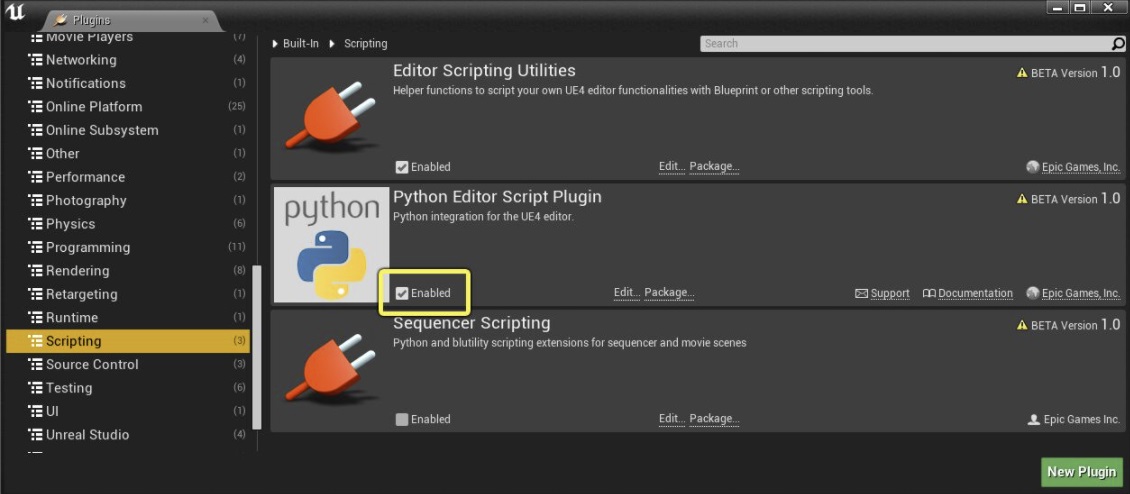
2. 创建用于 ACB 导入的 Python 脚本
请准备一个包含以下内容的Python脚本。
这里,我们暂时将脚本命名为 import_cuesheet.py。
# -*- coding: utf-8 -*-
#
# CRI Middleware SDK
# Copyright (c) CRI Middleware Co., Ltd.
import unreal
# 导入ACB时的设置
op = unreal.SoundAtomCueSheetImportOptions()
op.reset_defaults()
op.use_cue_sheet_name_as_prefix = False
op.new_cue_preset = unreal.AtomNewCuePresets.CREATE
op.force_copy_awb_files = True
# 创建ACB导入任务
import_task = unreal.AssetImportTask()
import_task.automated = True
import_task.destination_name = 'CommonCueSheet'
import_task.destination_path = '/Game/Hoge/'
# 所需 ACB文件的绝对路径
import_task.filename = "C:\\CommonCueSheet.acb"
import_task.save = True
import_task.options = op
#执行导入
import_tasks = [import_task]
atool = unreal.AssetToolsHelpers.get_asset_tools()
atool.import_asset_tasks(import_tasks)
对于导入,我们使用一个名为 AssetImportTask 的类。
请参阅虚幻引擎官方文档以获取更多信息。
3. 从命令行执行脚本
将 Python 脚本传递给 UE4Editor-Cmd.exe 并执行。
这里,目标项目名称是MyProject。
> .\UE4Editor-Cmd.exe C:\MyProject.uproject -run=pythonscript -script="C:\\import_cuesheet.py"
通过这些步骤,您可以将Cue表导入到您的虚幻引擎项目中。
Next:基本音频播放方法